Comprendre l'intérêt d'un stockage hybride : SSD et HDD, deux mondes complémentaires
Les PC modernes, qu’il s’agisse de tours gamer, de stations de travail ou même d’ordinateurs portables orientés performance, embarquent de plus en plus des solutions de stockage dites « hybrides ». Ce terme désigne la combinaison d’un disque SSD (Solid State Drive) et d’un HDD (disque dur mécanique classique) au sein d’une même machine. Pourquoi ce choix séduit-il autant et comment le mettre en place pour obtenir un excellent rapport qualité/prix ? Focus pratique et pédagogique signé Nutritionpratique.fr.
SSD vs HDD : le match des technologies de stockage
Avant de creuser les stratégies d’utilisation hybride, petit rappel :
- Le disque SSD offre des vitesses de lecture/écriture jusqu’à 10 fois supérieures à un HDD standard. Il ne possède aucune pièce mécanique, gage de silence et de résistance aux chocs, mais ses prix au Go restent bien plus élevés.
- Le disque dur HDD, pour sa part, mise sur la capacité à faible coût. On trouve fréquemment des modèles de 1 To, 2 To, voire 6 To à des tarifs très abordables, mais la mécanique interne génère bruit, usure et lenteurs, notamment au démarrage du système ou lors de transferts de gros fichiers.
Le tout SSD est tentant pour la performance mais explose le budget dès que les besoins dépassent 1 ou 2 To… Tandis que le tout HDD bride considérablement la réactivité de votre PC, devenu un handicap notable à l’ère du multitâche et des applications lourdes.
Principe du stockage hybride : où réside le meilleur des deux mondes ?
L’astuce consiste à exploiter chaque technologie là où elle brille :
- Le SSD héberge le système d’exploitation (Windows, Linux ou Mac OS), les applications principales et les documents courants. Cela garantit un démarrage du PC en quelques secondes, l’ouverture instantanée des logiciels et une réactivité générale décuplée.
- Le HDD sert de grande capacité d’archivage. C’est l’emplacement idéal pour vos films, vos photos, collections musicales, sauvegardes complètes ou projets anciens à consulter occasionnellement.
Ce modèle hybride s’impose comme la solution astucieuse pour allier confort d’utilisation et maîtrise du budget. Il offre aujourd’hui le meilleur équilibre pour la quasi-totalité des usages : bureautique familiale, gaming, création de contenu ou travail pro intensif.
Quels bénéfices concrets ? Exemples terrain d’un stockage efficace
- PC familial ou bureautique : L’installation de Windows et des principaux logiciels sur un petit SSD (256 Go à 512 Go) accélère tous les usages courants, tout en stockant photos, documents, podcasts ou films sur un HDD de 1 à 2 To.
- Configuration gamer : OS et jeux les plus joués sur le SSD (les chargements sont quasi instantanés), bibliothèques Steam volumineuses, vidéos et sauvegardes sur le disque dur mécanique.
- Graphiste ou vidéaste : Projets en cours sur SSD (plus de fluidité sous Photoshop ou Premiere), archives de rendus finalisés, rushs vidéos bruts et stockages longue durée sur HDD.
Résultat : le PC démarre en moins de 15 secondes, les applis s’ouvrent sans latence, tout en profitant de plusieurs To de stockage pour vos données, le tout à prix contenu.
Comment bien dimensionner ? Astuces pour bien choisir SSD et HDD
- SSD : privilégier la vitesse et le juste espace
Un SSD de 500 Go (voire 1 To si le budget le permet) accueille aisément système, pilotes, applis lourdes et quelques fichiers de travail. Les modèles NVMe (connectique M.2), plus rapides que le SATA, deviennent la référence en 2024 — vérifiez la compatibilité de votre carte mère.
- HDD : penser volume et fiabilité
Le disque dur mécanique se choisit principalement sur la capacité (1 à 4 To selon usage), la marque (WD, Seagate, Toshiba ont fait leurs preuves) et la vitesse : privilégiez les modèles à 7200 tr/min si vous manipulez de gros dossiers.
- En interne ou externe ?
En fonction de votre boîtier, optez pour un HDD classique en baie interne ou pour un disque dur externe USB (idéaux aussi pour la sauvegarde régulière des données importantes – voir nos dossiers cybersécurité).
Mise en place : installer et organiser son espace de stockage hybride
La configuration d’un stockage hybride s’effectue en quelques étapes :
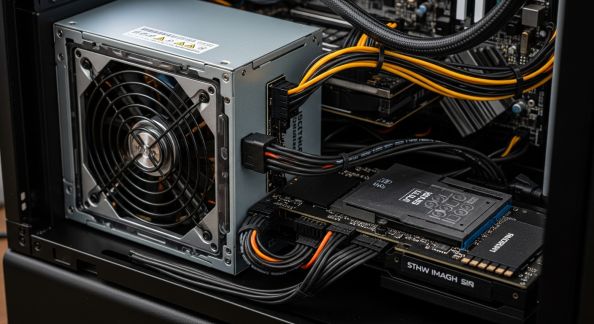
- Installer le SSD comme unité principale (généralement nommé C:\) et le HDD comme unité secondaire (D:\ ou E:\ par défaut).
- Lors de l'installation de Windows, sélectionnez explicitement le SSD comme disque d’accueil (sinon, le PC pourrait démarrer sur le HDD par erreur).
- Déplacez vos bibliothèques personnelles (Documents, Images, Vidéos) sur le HDD. Dans Windows, clic droit > Propriétés > Emplacement > Déplacer : c’est simple à faire, et Windows dirigera automatiquement tous les fichiers non stratégiques vers le HDD.
- Installez/utilisez vos logiciels "lourds" (logiciel photo, vidéo, jeux principaux) sur le SSD pour profiter de leur pleine vitesse.
- Pensez à automatiser la sauvegarde de vos dossiers SSD importants vers le HDD ou un cloud sécurisé en cas de défaillance matérielle — aucun disque n’est à l’abri, même neuf.
Alternative : SSHD et solutions logicielles intelligentes
Pour ceux qui veulent simplifier au maximum, les SSHD (Solid State Hybrid Drive) regroupent, sur un même disque, une petite part de mémoire flash SSD et un espace HDD classique. Le système d’exploitation déplace automatiquement les fichiers « chauds » (utilisés fréquemment) sur la zone SSD pour un accès rapide. L’avantage : simplicité d’installation, un seul disque à gérer, mais performances globalement inférieures à un stockage hybride 100% individuel (SSD + HDD séparés).
Côté logiciel, Windows 10/11 propose la fonction « Espace de stockage » pour regrouper disques et optimiser la gestion de l’espace – utile pour l’automatisation ou la sécurisation par duplication (mode miroir).
Check-list : 7 conseils pour maximiser son stockage hybride au quotidien
- Nettoyez régulièrement le SSD (outil de nettoyage de disque, suppression fichiers temporaires, utilitaire "Optimiser les lecteurs").
- Centralisez vos projets en cours sur le SSD, archivez-les dès leur finalisation sur le HDD.
- Activez l’indexation sélective de Windows : indexez uniquement les dossiers actifs du SSD, économie de ressources et recherche plus rapide.
- Mettez à jour le firmware du SSD via l’outil du constructeur pour garantir la meilleure compatibilité et éviter pertes de données.
- Sauvegardez vos photos les plus précieuses sur le HDD mais aussi sur un disque externe ou le cloud (redondance = sécurité).
- Exploitez un logiciel de synchronisation (type FreeFileSync, Syncthing) pour automatiser le transfert des dossiers volumineux vers le HDD selon vos règles.
- Vérifiez la santé de vos disques : CrystalDiskInfo, HDD Sentinel ou outils du fabricant pour anticiper toute défaillance mécanique ou flash avec alertes.
Combien ça coûte ? Budget-type pour un stockage hybride équilibré
En 2024, un SSD de 500 Go NVMe performant commence autour de 40-50 euros. Comptez entre 50 et 70 euros pour un disque dur 2 To à 7200 tr/min. Le stockage hybride en 1 To SSD + 2 To HDD revient donc à moins de 120 euros, pour une expérience utilisateur bien supérieure à tout disque unique à ce prix.
Gardez en tête : privilégier un SSD de qualité même plus petit (marques : Samsung, Crucial, Kingston, WD), associé à un HDD fiable, vaut toujours mieux qu’un gros SSD ou HDD d’entrée de gamme pour la longévité.
Fiches pratiques et ressources téléchargeables sur nutritionpratique.fr
- Guide de migration Windows vers SSD : pas-à-pas imagé, liste des outils gratuits.
- Checklist maintenance stockage hybride à imprimer (nettoyage, sauvegarde, diagnostic mensuel).
- Tableau comparatif actualisé des SSD et HDD recommandés en fonction de chaque usage (gaming, multimédia, pro…)
- Fiche « protéger ses données en 7 réflexes simples » : à garder près de son bureau.
Téléchargez ces outils sur nutritionpratique.fr (catégorie Logiciels & apps) pour aller plus loin, entretenir votre installation et éviter les pièges du stockage au quotidien.
L’essentiel à retenir : la combinaison gagnante pour tous les profils
L’adoption du stockage hybride SSD + HDD transforme de manière radicale l’expérience utilisateur, pour un foyer comme pour un professionnel : rapidité quand il le faut, capacité et tranquillité pour toutes les archives, tout cela à un prix imbattable à l’ère des besoins numériques grandissants. C’est la voie royale vers la polyvalence sans compromis entre économie et performance.
Retrouvez sur nutritionpratique.fr tous nos guides, infographies et retours d’expérience pour bâtir la configuration idéale et pérenniser la sécurité de vos contenus numériques sans bla-bla !
Articles à lire aussi