Comprendre les symptômes courants d'un PC en panne
Un ordinateur qui ne démarre plus, plante régulièrement ou affiche des messages d'erreur peut provoquer son lot de stress. Pourtant, la majorité des problèmes rencontrés au quotidien dispose de solutions simples, accessibles à tous avec un peu de méthode. En identifiant précisément les signaux d’alerte, il est possible d’économiser du temps – et parfois de l’argent – avant de faire appel à un professionnel. Voici notre approche pas-à-pas pour diagnostiquer et résoudre les pannes les plus courantes sur votre PC, que vous soyez débutant, étudiant ou adepte du "do it yourself" informatique.
PC ne s’allume plus — les premiers réflexes à adopter
Votre ordinateur reste muet malgré une pression sur le bouton « power » ? Avant de craindre le pire, vérifiez ces points clés :
- Alimentation électrique : cordon secteur bien branché, multiprise fonctionnelle, prises testées avec un autre appareil ?
- Voyants : un témoin lumineux s’allume-t-il sur la tour ou le chargeur d’un portable ?
- Bruit : entendez-vous le ventilateur, un disque tourner ou un bip au lancement ?
Dans la plupart des cas, un simple câble défectueux, une prise relâchée ou un bouton d’alimentation grippé expliquent la panne. Si tout semble en ordre côté courant, essayez d’allumer la machine avec uniquement l’écran, la souris et le clavier branchés (débranchez disque dur externe, imprimante, etc.). Cela limite les interférences possibles.
Les écrans noirs et la panne de démarrage
Ordinateur qui semble démarrer (lumières, ventilateurs) mais écran noir ? Plusieurs pistes :
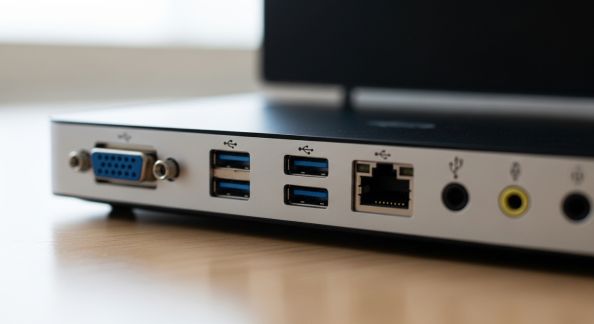
- Moniteur : câble vidéo bien branché, source sélectionnée (HDMI, VGA, DisplayPort) ? Essayez un autre écran si vous en avez un sous la main.
- Carte graphique : pour les PC de bureau, retirez la carte et testez avec la sortie vidéo de la carte mère intégrée (si disponible).
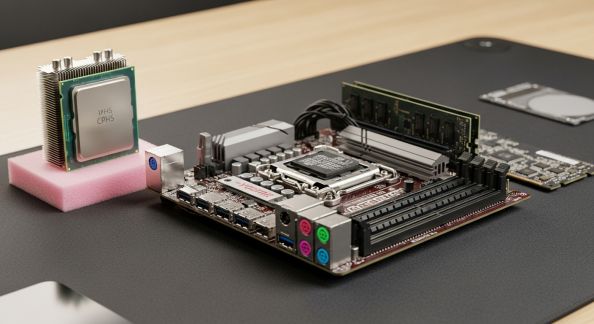
- Mémoire vive : retirez puis repositionnez soigneusement les barrettes RAM, une mauvaise connexion suffit à bloquer le démarrage.
- Bips au démarrage : un code sonore (bip court ou long, répété) donne souvent une indication sur l’origine de l’erreur matérielle (référez-vous au manuel de la carte mère).
Pensez aussi à débrancher toutes les clés USB et cartes SD, sources fréquentes de conflit si le PC tente de démarrer sur un média mal configuré.
Démarrage bloqué sur le logo Windows ou cercle qui tourne
Si votre ordinateur reste bloqué au démarrage, tentez de lancer le « Mode sans échec » (appuyez plusieurs fois sur F8 ou Shift+F8, ou après trois redémarrages forcés Windows 10/11 lance l’outils de réparation).
- Testez la restauration système : l’outil « Restaurer le PC » permet de revenir à un état stable antérieur si une mise à jour a causé des soucis.
- Désinstallez les derniers logiciels ou pilotes installés : un pilote défectueux (graphique, réseau) empêche parfois Windows de charger correctement.
Pensez à sauvegarder vos données importantes dès que vous retrouvez l’accès, via clé USB ou cloud sécurisé.
Plantages et redémarrages intempestifs : pistez l’origine !
Un PC qui plante avec un “écran bleu” (BSOD), se fige ou redémarre brusquement signale souvent un problème matériel ou logiciel. Adoptez la méthode suivante :
- Lisez le code d’erreur affiché sur le BSOD (ex : « MEMORY_MANAGEMENT », « CRITICAL_PROCESS_DIED »). Tapez ce code dans un moteur de recherche pour obtenir la marche à suivre adaptée.
- Testez la mémoire vive : l’outil Windows « Diagnostique de la mémoire » repère les barrettes défectueuses (accessible via mdsched.exe ou le menu recherche).
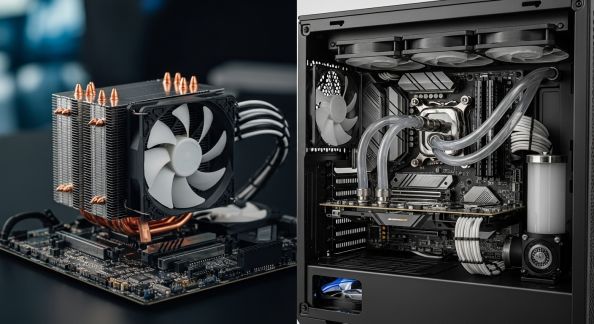
- Analysez les températures : une surchauffe du CPU ou GPU provoque des arrêts de sécurité. Téléchargez un logiciel gratuit (HWMonitor, Speccy) pour surveiller la température du processeur / carte graphique ; nettoyez si besoin les ventilateurs et changez la pâte thermique si l’ordinateur a plusieurs années.
- Vérifiez les mises à jour pilotes et Windows : un pilote ancien ou incompatible peut causer des plantages, notamment pour la carte graphique.
PC ralenti ou « qui rame » : solutions simples et efficaces
Si tout fonctionne mais que le PC est devenu lent, pensez à ces solutions :
- Désinstallez les programmes inutiles (panneau de configuration > Programmes).
- Désactivez les applications au démarrage (Ctrl+Shift+Echap > onglet Démarrage) pour gagner en vitesse au lancement.
- Libérez de l’espace sur le disque système (C:) avec « Nettoyage de disque » et en supprimant fichiers temporaires, corbeille, caches Internet.
- Pensez à un SSD si vous êtes encore sur un disque mécanique : le passage au SSD accélère radicalement tous les usages, surtout pour les PC de plus de 3 ans.
- Vérifiez la présence de virus logiciels malveillants via un antivirus à jour ou un scan avec Windows Defender.
Périphériques non reconnus : imprimante, souris, clef USB
L’absence de réaction face à une clé USB ou une souris ne signifie pas nécessairement la panne du PC. Suivez ce guide rapide :
- Testez l’appareil sur un autre port USB, puis sur un autre PC si possible.
- Vérifiez via le « Gestionnaire de périphériques » (clic droit sur « Démarrer » dans Windows) si l’élément apparaît avec une icône de panne jaune. Mettez à jour son pilote.
- Désactivez puis réactivez le contrôleur USB en redémarrant le PC.
- Pour les imprimantes, relancez la détection réseau/WiFi et vérifiez la file d’attente d’impression.
Bruit anormal ou surchauffe
Des ventilateurs qui soufflent fort, un disque qui claque ou des grésillements sont des alertes à ne pas négliger :
- Dépoussiérage : éteignez et ouvrez le PC (si possible), soufflez l’intérieur avec une bombe à air sec.
- Vérifiez l’emplacement : un PC coincé dans une niche, sur la moquette ou collé au mur surchauffe facilement. Donnez-lui de l’espace !
- Écoutez le disque : des claquements répétés peuvent annoncer un disque mourant : sauvegardez immédiatement vos données.
- Remplacement ventilateur/pâte thermique: si la surchauffe revient malgré l’entretien.
Check-list : 7 réflexes à retenir pour diagnostiquer rapidement
- Démarrer sans périphériques externes connectés.
- Tester l’alimentation et le câble secteur avant toute intervention.
- Observer les voyants, bruits, bips au lancement : ils donnent souvent la clé du diagnostic.
- Accéder au BIOS/UEFI (touche Suppr/F2/F12 au démarrage) pour vérifier s’il détecte le disque système et la mémoire.
- Lancer un scan antivirus en mode sans échec.
- Effectuer une restauration système en cas de blocage après une mise à jour.
- Sauvegarder vos documents avant chaque manipulation à risque, au cas où.
Quand appeler un professionnel ou le SAV ?
Si malgré vos tentatives le problème subsiste (PC ne démarre pas du tout, bruits inquiétants, odeur de brûlé, ou plantage systématique malgré la restauration du système), il peut s’agir d’une panne matérielle grave (alimentation, carte mère, processeur). Contacter un réparateur ou le service après-vente est alors conseillé, surtout sous garantie.
Nos outils pratiques à télécharger sur nutritionpratique.fr
- Fiche « Checklist de diagnostic PC » : les étapes pour tester chaque composant.
- Tableau de suivi des codes d’erreur (BSOD, BIOS) et solutions associées.
- Guide d’entretien : nettoyage, optimisation, sauvegarde régulière – à imprimer et garder sous le coude.
- Infographies sur les branchements types, schémas pour reconnaître les ports et connecteurs.
Téléchargez gratuitement ces outils dans la catégorie PC & composants sur nutritionpratique.fr.
En résumé : adoptez une méthode pas-à-pas et restez zen !
Un PC qui tombe en panne n’est pas forcément synonyme de catastrophe. Avec quelques réflexes, une observation attentive et la bonne méthodologie, la plupart des problèmes courants peuvent être décelés et résolus sans stress. n’hésitez pas à consulter nos guides détaillés, partagez vos expériences ou questions sur nutritionpratique.fr et découvrez encore plus d’astuces pour garder votre ordinateur au top, sans bla-bla !
Articles à lire aussi