Ordinateur : des gestes simples pour le garder performant plus longtemps
Votre PC ou ordinateur portable ralentit, surchauffe ou devient bruyant ? Parfois, quelques gestes d’entretien suffisent à prolonger sa durée de vie et préserver son efficacité.
Loin des interventions complexes, nous vous proposons un guide pas-à-pas adapté à tous, même sans connaissances techniques. Découvrez comment prendre soin de vos composants et éviter les pannes inutiles.
Pourquoi prendre soin de ses composants informatiques ?
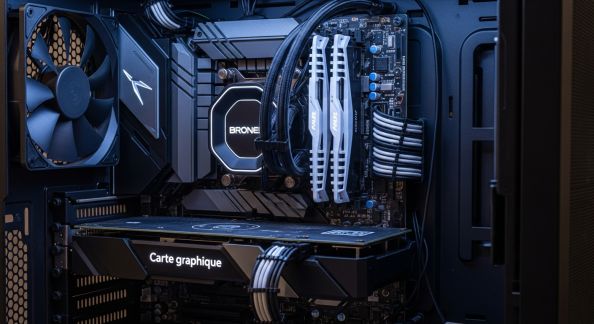
Un ordinateur regroupe une multitude de pièces : processeur (CPU), mémoire vive (RAM), disque dur ou SSD, carte graphique, ventilateurs, alimentation, carte mère... Chacune remplit un rôle clé, mais l’usure, la poussière ou de mauvais réglages peuvent, à la longue, nuire à leur fonctionnement. Résultat : bruits inhabituels, plantages fréquents, surchauffe, voire perte de données.
- Optimisation des performances : Un PC bien entretenu reste rapide et réactif dans le temps.
- Réduction du risque de panne : Moins de surchauffes, d’arrêts inopinés ou de composants grillés.
- Économie d’énergie : Un système propre et bien configuré consomme moins.
- Respect de l’environnement : Prolonger la vie de votre machine limite l’achat inutile de neuf.
Identifier les composants essentiels à entretenir
Certains éléments de votre ordinateur méritent une attention régulière :
- Le boîtier et la ventilation : Les aérations évacuent la chaleur produite par les composants. Si elles sont obstruées, tout le système peut surchauffer.
- Le processeur (CPU) : Le cœur de l’ordinateur. Un excès de poussière ou une pâte thermique usée peuvent l'exposer au hasard des températures.
- La mémoire (RAM) et la carte graphique (GPU) : Elles chauffent aussi ! La poussière limite le refroidissement, et cela peut créer des instabilités lors du traitement de jeux ou de vidéos.
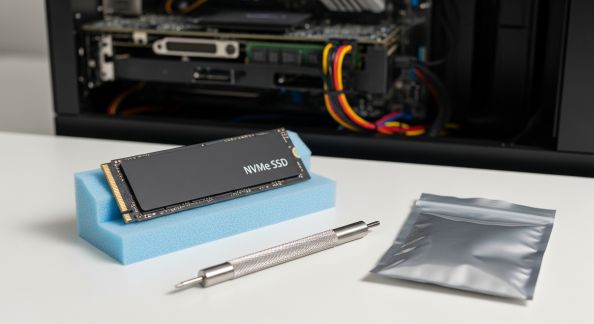
- Le stockage (disque dur ou SSD) : En plus de la saleté, un SSD bien entretenu nécessite parfois une optimisation logicielle.
- Alimentation et câblage : Un bloc d’alimentation encrassé ou mal ventilé peut se transformer en source de problèmes électriques.
Bonnes pratiques d’entretien physique : mode d'emploi pas à pas
La clé ? Une routine régulière et quelques outils simples.
Étape 1 : Débranchez et préparer votre poste
- Éteignez le PC et débranchez-le complètement.
- Attendez quelques minutes avant d’ouvrir le boîtier.
- Travaillez sur une surface propre, sans moquette (afin d’éviter l’électricité statique).
- Munissez-vous d’un tournevis, d’une bombe d’air comprimé, d’un pinceau souple et, si possible, de gants antistatiques.
Étape 2 : Chasser la poussière
- Ouvrez le boîtier selon le manuel du fabricant.
- Repérez les ventilateurs, radiateurs et grilles d’aération.
- Avec la bombe d’air comprimé, soufflez la poussière vers l’extérieur du boîtier : commencez par les ventilateurs, puis la carte mère, la RAM, le processeur, les connecteurs internes et les bords du boîtier.
- Utilisez le pinceau pour déloger les résidus tenaces (attention à ne rien gratter).
- N’oubliez pas l’alimentation et le dessous du châssis.
À retenir :
- Interdiction formelle d’utiliser un aspirateur ! Il peut générer de l’électricité statique dangereuse pour les composants.
- Évitez de toucher les circuits imprimés ou les connecteurs avec vos mains.
Étape 3 : Vérifier le refroidissement et la pâte thermique
Au fil du temps, la pâte thermique (entre le processeur et le ventirad) peut sécher. Si vous notez une température anormalement élevée (contrôlez avec un logiciel dédié), il peut être utile de la renouveler.
- Retirez le système de refroidissement du processeur selon la notice.
- Nettoyez doucement l’ancienne pâte avec un chiffon doux et de l’alcool isopropylique.
- Appliquez une noisette de pâte thermique neuve, puis repositionnez le ventirad.
- Assurez-vous que les ventilateurs tournent sans bruit suspect et ne sont pas gênés par des câbles.
Étape 4 : Contrôler les câbles et les connecteurs
- Réorganisez les câbles pour qu’ils ne gênent pas la circulation de l’air (serre-câbles conseillés).
- Vérifiez les fixations : aucun câble ne doit être trop tendu ou écrasé.
- Sur un portable, assurez-vous qu’aucun port n’est encrassé (prise chargeur, ports USB, HDMI, etc.).
Checklist entretien physique régulière à télécharger
- 1 fois / 2 à 3 mois : dépoussiérage rapide extérieur et soufflage des grilles.
- 1 à 2 fois par an : nettoyage complet interne et vérification de la pâte thermique.
- Au besoin : remplacer un ventilateur bruyant ou encrassé, changer un filtre à poussière usé.
Pensez aussi à l’entretien logiciel
L’efficacité de votre machine dépend aussi de sa propreté logicielle. Voici comment l’optimiser :
- Désencombrer le disque : supprimez régulièrement fichiers inutiles, téléchargements obsolètes et applications non utilisées.
- Défragmenter (disques durs classiques uniquement) : relancez une défragmentation 1 fois par trimestre. Les SSD, eux, n’en ont pas besoin.
- Mettre à jour vos pilotes et votre système : les fabricants publient régulièrement des correctifs pour optimiser la compatibilité et le fonctionnement des composants.
- Analyser avec un anti-malware : même si vous êtes prudent, une vérification régulière prévient l’installation d’applications indésirables qui pourraient ralentir le système.
- Contrôler la température et la santé matérielle : utilisez des outils gratuits (HWMonitor, CrystalDiskInfo, Speccy, etc.) pour identifier d’éventuels surchauffes ou soucis matériels.
Astuce : automatisez certaines tâches
- Planifiez l’analyse antivirus, le nettoyage de disque et les sauvegardes de façon automatique (via le centre de maintenance de Windows, ou des utilitaires dédiés).
- Activez l’option « démarrage rapide » seulement si vous n’avez pas constaté de bug particulier (sinon désactivez la pour les mises à jour majeures ou certains utilitaires matériels).
Cas concrets : quand l’entretien fait la différence
- Un PC familial qui devenait lent et bruyant a vu ses perfs doubler après nettoyage ; la température CPU est passée de 85°C à 52°C, prolongeant d’au moins deux ans la durée de vie du matériel.
- Un gamer confronté à des « freeze » et des écrans noirs a éliminé une surchauffe GPU simplement en renouvelant la pâte thermique du processeur graphique et en dépoussiérant le boîtier.
- Un étudiant ayant des problèmes de charge a résolu le souci en nettoyant (avec précaution) la prise d’alimentation et le port USB-C de son PC portable.
Les erreurs à éviter absolument !
- Utiliser de l’eau ou des produits ménagers dans le boîtier : privilégiez une solution sèche et spécialisée.
- Oublier de débrancher l’ordinateur avant tout démontage : danger pour vous et la machine.
- Toucher les cartes ou barrettes sans se décharger de l’électricité statique (touchez un radiateur métallique ou portez un bracelet antistatique).
- S’armer d’un aspirateur ou d’une soufflette trop puissante.
- Forcer le rebranchement des connecteurs à l’envers : attention fragile !
Ce qu’il faut retenir : la méthode "3C"
- Contrôler : surveillez la température, les bruits inhabituels et la santé des composants.
- Nettoyer : dépoussiérage, organisation des câbles, entretien des ports.
- Chouchouter : mettez à jour, sauvegardez, optimisez le logiciel, changez ce qui doit l’être (pâte, filtres, ventilos...)
Bonus : outils et checklists entretien à télécharger
- Checklist « nettoyage physique » à afficher près de votre bureau : ventilos, grilles, ports, etc.
- Checklist « entretien logiciel » mensuelle : suppression, mises à jour, analyse antivirus, sauvegarde automatique...
- Guide express « température idéale » par composant (CPU, GPU, SSD...)
- Liens vers des tutoriels vidéo pour chaque type de PC (de bureau, gamer, portable...)
Conclusion : l’entretien informatique, un réflexe accessible à tous
Entretenir ses composants n’est pas réservé aux experts : il suffit de quelques réflexes et d’un peu de méthodologie. En adoptant ces bons gestes, votre ordinateur restera rapide, silencieux et fonctionnera plus longtemps — tout en faisant un geste utile pour l’environnement.
Donnez à votre PC une seconde jeunesse, inspirez vos proches, partagez ces astuces. Et retrouvez toutes nos fiches pratiques et guides d’entretien sur nutritionpratique.fr, rubrique « PC & composants ».
Articles à lire aussi