Adopter de bonnes habitudes : la clé d’un PC qui dure
Posséder un ordinateur performant est aujourd’hui indispensable, que ce soit pour le travail, les études, les loisirs ou rester connecté à ses proches. Pourtant, la durée de vie d’un PC dépend largement des petits gestes quotidiens de son utilisateur. Bien au-delà des composants techniques, entretenir son matériel, optimiser ses réglages et adopter des routines simples, c’est s’assurer un fonctionnement fluide au fil des années… et éviter de coûteuses mauvaises surprises.
Prendre soin du matériel dès l’installation
Choix de l’emplacement et aération
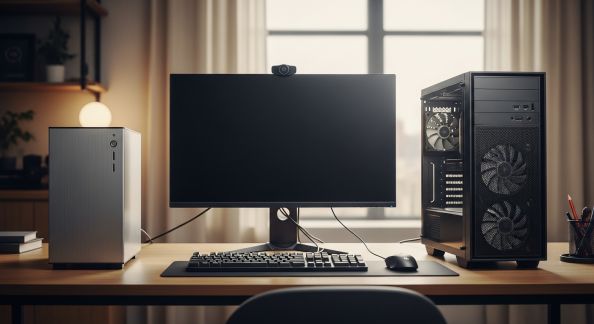
- Positionnez le PC sur une surface plane et propre, à l’abri de l’humidité et de la poussière.
- Laissez de l’espace autour des aérations : évitez de coller la tour contre un mur ou sous un bureau peu ventilé, et maintenez au moins 10 cm entre les sorties d’air et tout obstacle.
- Pour les ordinateurs portables, évitez l’utilisation sur des surfaces molles (lit, coussin…), qui bouchent les grilles d’aération.
Protection contre les chocs et variations de température
- Gardez votre PC à l’écart des sources de chaleur directes (radiateur, soleil).
- Ne branchez pas/débranchez les périphériques à la volée lorsque le PC est chargé en énergie (risque d’étincelle sur les ports USB, usure prématurée).
- Pour les ordinateurs portables, investissez dans une housse adaptée pour le transport, et évitez de fermer le clapet brusquement.
Hygiène quotidienne : lutter contre la poussière et les saletés
La première cause de panne prématurée sur un PC ? La poussière, qui s’accumule dans les ventilateurs, bloque le flux d’air et provoque la surchauffe des composants internes.
- Nettoyez régulièrement le bureau ou la table autour du PC pour limiter la poussière ambiante ; un chiffon légèrement humide ou un plumeau suffit.
- Pour la tour : aspirez les grilles d’aération (sans toucher les composants) une fois par semaine.
- Pour le clavier : retournez-le et tapotez-le délicatement pour faire tomber les miettes et la poussière. Un nettoyant à air comprimé est idéal pour déloger les débris entre les touches.
- Nettoyez l’écran avec un chiffon microfibre et, si besoin, une solution adaptée (jamais d’alcool pur, qui abime les filtres).
Ventilation et températures : surveiller pour prévenir
Un PC, comme une voiture, a besoin que son « moteur » reste au frais ! Les températures excessives réduisent la durée de vie des composants et peuvent causer des ralentissements ou d’éteindre brutalement l’appareil.
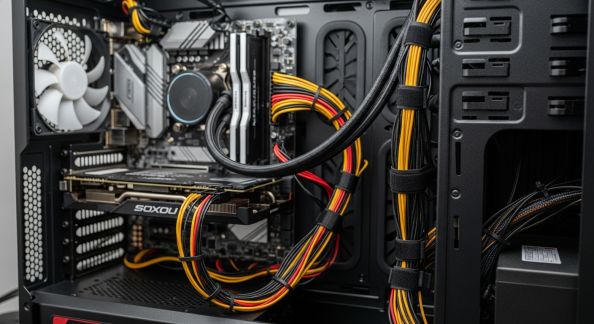
- Vérifiez que tous les ventilateurs tournent correctement. Écoutez le moindre bruit anormal (grincement, vibration), signe d’un ventilateur fatigué.
- Utilisez des logiciels gratuits pour surveiller régulièrement la température de votre processeur, de votre carte graphique ou de votre SSD. En général, restez en dessous de 70 °C en charge normale.
- Si la température monte, nettoyez les poussières, vérifiez le flux d’air ou ajoutez un ventilateur (15 à 20 € suffisent pour améliorer le refroidissement).
- Évitez d’obstruer les grille-pain avec des objets, papiers ou gobelets près de la tour.
Énergie et bons réflexes d’alimentation
- Utilisez une multiprise avec protection contre les surtensions pour éviter les dommages lors des coupures ou orages.
- Éteignez l’ordinateur quand il n’est pas utilisé plusieurs heures. Évitez la mise en veille prolongée indéfiniment, qui use la mémoire et les disques.
- Si l’appareil est portable, débranchez-le quand il est chargé à 100 % pour préserver la batterie, ou maintenez-le branché seulement le nécessaire.
- Évitez les recharges partielles constantes ; une décharge complète de temps à autre prolonge la durée de vie de la batterie.
Logiciels et entretien numérique : allégez pour durer
Mettre à jour sans excès
- Appliquez régulièrement les mises à jour du système et des pilotes, mais évitez d’installer des versions bêta ou instables sur un PC principal.
- Gardez un antivirus à jour et effectuez des analyses mensuelles pour détecter les menaces (le malware ralentit et use prématurément le disque).
Privilégier la simplicité et le tri des logiciels
- Supprimez les applications non utilisées avec l’outil du système (ajout/suppression de programmes).
- Nettoyez l’espace disque en supprimant les fichiers temporaires, caches, téléchargements inutiles.
- Défragmentez le disque dur (si HDD mécanique), ou utilisez l’optimisation « Trim » pour les SSD via les outils Windows/Mac/Linux.
Gérer les sauvegardes et la sécurité
- Planifiez une sauvegarde automatique de vos dossiers essentiels sur un disque externe ou dans le cloud.
- Ne branchez pas de clés USB inconnues ou non scannées.
- Activez les fonctions antivol et chiffrement si disponibles (BitLocker sous Windows, FileVault sous Mac OS, etc.).
Check-list quotidienne et hebdo
- Vérification visuelle : Aération dégagée, pas d’obstacles près des ventilateurs.
- Nettoyage rapide : Dépoussiérage du bureau et des périphériques.
- Déconnexion : Éteindre ou redémarrer le PC au moins une fois par jour pour réinitialiser la mémoire vive.
- Tri : Ranger les fichiers du bureau, supprimer les téléchargements inutiles, vider la corbeille.
- Surveillance : Vérifier de temps en temps dans le gestionnaire de tâches qu’aucune application non voulue ne consomme toutes les ressources.
Exemples concrets : gestes gagnants pour chaque profil
- Famille avec enfants : Attribuer une place fixe à la tour, protéger les ports USB avec des caches, et instaurer une routine de nettoyage clavier/écran après les devoirs ou sessions de jeux.
- Utilisation intensive pour le travail à domicile : Investissez dans un support d’ordinateur portable pour optimiser la ventilation, et paramétrez une sauvegarde quotidienne des dossiers de travail ainsi qu’une mise à jour automatique des antivirus.
- Gaming & création graphique : Surveillez la température via un logiciel spécialisé, nettoyez les filtres à poussière tous les 15 jours, et effectuez un nettoyage logiciel mensuel (managers de tâches, gestion des plugins inutilisés).
- Utilisateurs mobiles (étudiants, professionnels en déplacement) : Transportez toujours votre PC dans une pochette (anti-choc, anti-poussière), et éteignez-le totalement avant chaque déplacement. En cas de boisson sur le bureau, préférez des gourdes fermées !
Erreurs fréquentes à éviter absolument
- Laisser le PC cumuler mois après mois les poussières sans nettoyage : c’est la cause N°1 de ventilation bloquée et de panne carte-mère/carte graphique prématurée.
- Installer trop de logiciels « à tester » ou utilitaires non essentiels, qui ralentissent (voire surchargent) la mémoire vive et le disque dur.
- Transformer son bureau en zone de snack : miettes dans le clavier et liquides provoquent de nombreux courts-circuits évitables.
- Oublier de sauvegarder les fichiers « maison » (photos, documents persos) : un plantage ou un vol de laptop est vite arrivé.
- Sous-estimer l’importance des cycles de charge/décharge pour les batteries d’ordinateurs portables.
Voici vos outils pratiques prêts à l’emploi
- Fiche imprimable « Routine hygiène PC » à cocher pour toute la famille.
- Checklist mensuelle « Logiciels et sécurité » : tri, mises à jour, analyse antivirus et sauvegarde automatique.
- Guide « Prolonger la batterie d’un laptop » (habitudes, réglages, cycles adaptés).
- Tableau « Surveillance température » : relevés hebdomadaires à compléter pour prévenir la surchauffe.
- Procédure « Nettoyage sans danger » : étapes pas à pas pour le matériel et l’écran.
Rappel clé : un entretien simple… et régulier fait toute la différence
Un PC entretenu, ce n’est pas un travail de technicien ni une corvée. Il s’agit simplement d’observer, de protéger, de nettoyer et de faire le tri, chaque semaine ou chaque mois. Résultat ? Un ordinateur qui démarre vite, tient la charge, chauffe moins et ne vous lâchera pas lors d’un moment crucial.
Adoptez ces gestes, partagez-les avec vos proches, et retrouvez tous nos outils et astuces sur nutritionpratique.fr, rubrique « PC & composants ». Pour une informatique apaisée, performante, et durable… sans stress et sans blabla !
Articles à lire aussi